
42 Fitur Google Chrome Yang Mungkin Kamu Belum Tahu Sampai Saat Ini

Kamu pasti pernah merasa jadi master internet hanya karena tahu cara buka tab baru di Google Chrome, iya kan? Tapi, tunggu dulu! Ternyata di balik layar polos browser kesayangan banyak orang ini, ada harta karun fitur yang mungkin kamu belum tahu. Mulai dari trik menghemat RAM (buat kamu yang suka buka 50 tab sekaligus!) hingga shortcut rahasia yang bisa bikin aktivitas browsing jadi lebih cepat, browser Chrome diam-diam menyimpan segudang kejutan.
Pernah nggak sih, kamu berpikir, “Kenapa Chrome suka lemot?” Padahal, mungkin itu hanya karena kamu belum mengaktifkan fitur penghemat memori (memory saver) atau menonaktifkan ekstensi nyempil yang sudah nggak terpakai sejak zaman dinosaurus. Jangan khawatir, di artikel ini, kita bakal bedah satu per satu 42 fitur keren yang ada di Chrome sampai bulan September 2024 ini yang bikin browser ini lebih dari sekadar alat browsing biasa. Siapa tahu, kamu bisa pamer ke teman-teman kalau Chrome kamu lebih “canggih” daripada milik mereka!
Nah, siap untuk menggali lebih dalam? Pasang sabuk pengaman dan fokus, karena setelah kamu baca artikel ini, dijamin browsing-mu bakal terasa seperti naik roket! Yuk, langsung saja kita mulai perjalanan seru ini menelurusi fitur Google Chrome yang mungkin belum kamu kenal sebelumnya. Berikut fitur-fitur tersebut:
- Bagikan Link, Langsung ke Bagian Pentingnya!
Mau berbagi link tapi gak mau penerimanya repot scroll ke atas? Pakai fitur Google Chrome “Copy link to highlight” biar langsung ke bagian menarik dari halaman tersebut!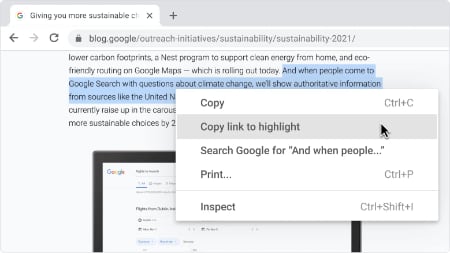 1. Pilih/sorot teks yang ingin kamu bagikan.
2. Klik kanan dan pilih Salin tautan ke sorotan (Copy link to highlight).
3. Tempel tautannya di mana saja, seperti di email atau obrolan pesan/chat. - Cari Tab Lebih Cepat, Gunakan Tab Search!
Tab browser terbuka banyak sampai bikin pusing? Coba fitur pencarian tab di Chrome untuk cepat menemukan tab yang kamu butuhkan. Klik ikon pencarian tab di pojok kanan atas Chrome.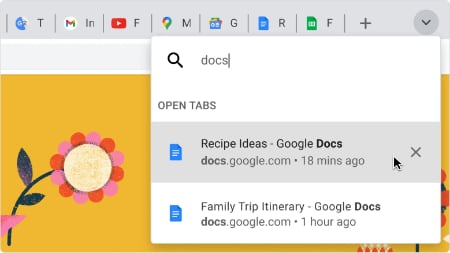
- Berbagi Link Gak Pernah Semudah Ini!
Mau kirim link ke teman atau ke diri sendiri? Gunakan menu share baru, buat kode QR, atau kirim langsung ke HP-mu!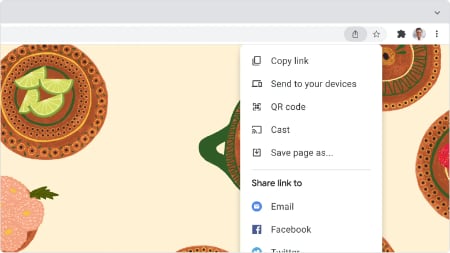 1. Klik ikon bagikan di bilah alamat kamu.
2. Pilih dari berbagai pilihan untuk membagikan tautan dengan orang lain atau buat kamu sendiri untuk dibagikan nanti. - Pisahkan Urusan Pribadi dan Kerja dengan Chrome Profiles
Laptop dipakai rame-rame? Atau mau pisahin browsing kerjaan dari yang pribadi? Coba bikin profil terpisah di Chrome!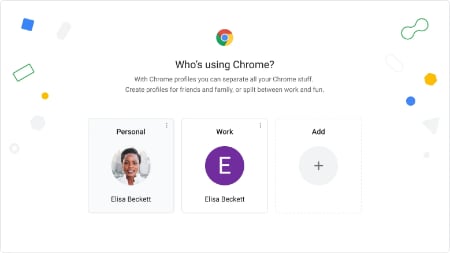 1. Di kanan atas, klik Profil.
2. Klik Tambahkan (Add). - Pastikan Keamananmu dengan fitur Safety Check!
Cek browser dan password kamu dengan Safety Check biar makin aman dari tangan-tangan jahil di internet!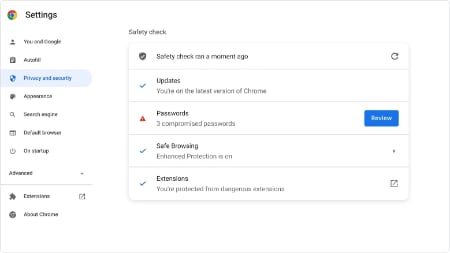 1. Di kanan atas, klik Lainnya > Pengaturan.
2. Klik Privasi dan Keamanan.
3. Di bawah Pemeriksaan Keamanan, klik Periksa sekarang. - Berselancar Aman, Aktifkan Enhanced Safe Browsing!
Lindungi dirimu dari malware dan phishing dengan keamanan ekstra dari fitur Google Chrome Enhanced Safe Browsing!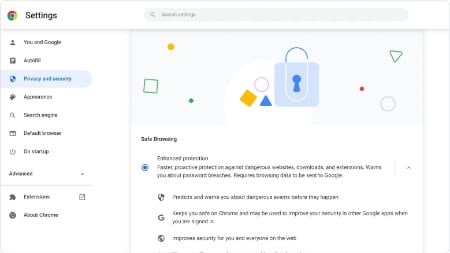 1. Di kanan atas, klik Lainnya > Pengaturan.
2. Klik Privasi dan Keamanan.
3. Klik Keamanan > Perlindungan yang ditingkatkan (Enhanced Safe Browsing). - Lacak Risetmu dengan Journeys!
Bingung nyari halaman yang pernah dikunjungi? Journeys otomatis mengorganisir pencarianmu dan kasih saran langkah selanjutnya. Super praktis!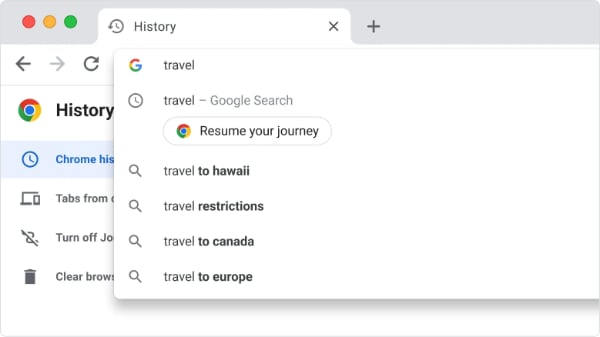 1. Ketik topik yang ingin Anda lanjutkan penelitiannya di bilah alamat.
2. Klik Resume your journey. - Ikuti Tour Pengaturan Privasi Chrome
Dengan Privacy Guide, kamu bisa dengan mudah mengatur pilihan privasi seperti cookies dan sinkronisasi dari satu tempat!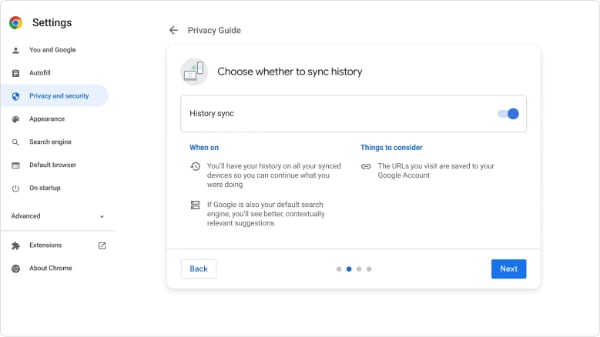 1. Di kanan atas, klik klik Lainnya > Pengaturan.
2. Klik Privasi dan Keamanan.
3. Klik Panduan Privasi (Privacy Guide).
Oh iya, Privacy Guide ini, fitur Google Chrome, tidak tersedia untuk akun yang dikelola oleh organisasi atau kontrol orang tua, yah. - Google Lens: Cari Info Pakai Gambar!
Jangan cuma pakai teks, sekarang kamu bisa cari info pakai gambar lewat Google Lens. Fitur Google Chrome Bisa buat identifikasi hewan, tanaman, belanja, bahkan asal gambar!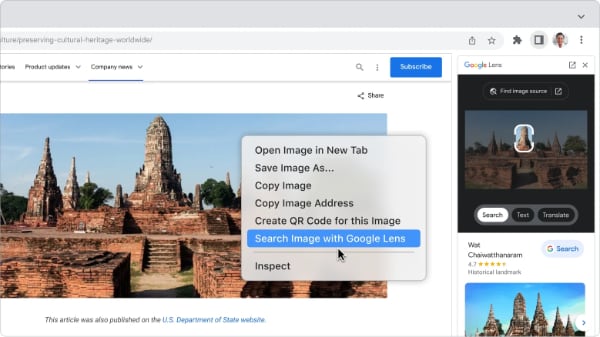 1. Klik kanan pada gambar.
2. Klik Cari Gambar dengan Google Lens.
3. Lihat hasil di panel samping (side panel) browser kamu.
4. Cari gambar utuh atau sebagian gambar. - Lihat PDF Lebih Jelas dengan Present Mode
Butuh lihat detail dalam PDF? Pakai Present Mode untuk tampilan layar penuh yang memudahkan fokus ke isi dokumen.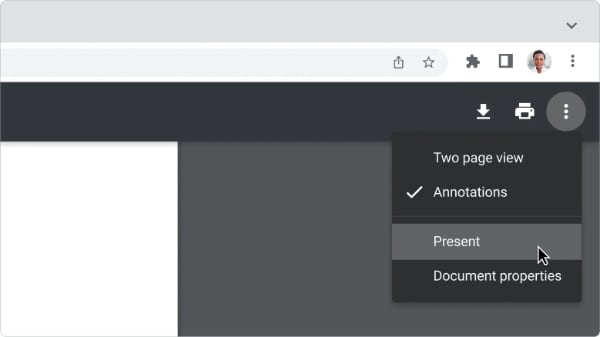 1. Buka PDF di browser kamu.
2. Buka menu PDF Viewer.
3. Klik Present. - Tingkatkan Produktivitas dengan Tab Groups
Atur tab sesuai topik dengan Tab Groups, kasih nama, warnai, lalu tutup grupnya biar tampilan lebih rapi!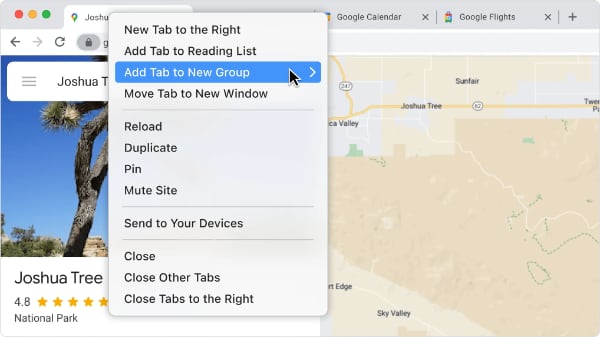 1. Klik kanan tab, lalu klik Tambahkan tab ke grup baru.
2. Beri nama grup, pilih warna, lalu tekan Enter.
3. Seret tab sebanyak mungkin ke dalam grup sesuai keinginan.
4. Klik nama grup untuk menciutkan atau memperluas tampilan. - Gampang Temukan Tab Video Call-mu!
Cari tab yang lagi muter video atau audio di antara tab-tab lainnya gampang banget dengan fitur Google Chrome ‘Tab Search’!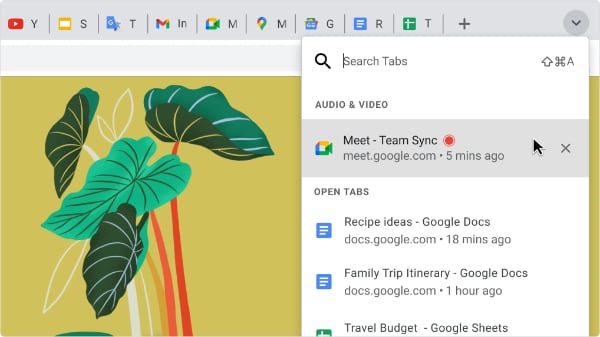 1. Klik ikon Pencarian tab di bagian atas browser.
2. Tab video yang Anda buka tercantum di bawah Audio & Video.
3. Pilih tab yang Anda inginkan dari pilihan yang tersedia.
Kamu juga dapat menggunakan pintasan keyboard: ⇧ + ⌘ + A - Tambah Password Kapanpun dengan Google Password Manager
Mau simpan password tanpa harus buka situs? Tambahin aja manual di Google Password Manager, gampang buat autofill nanti!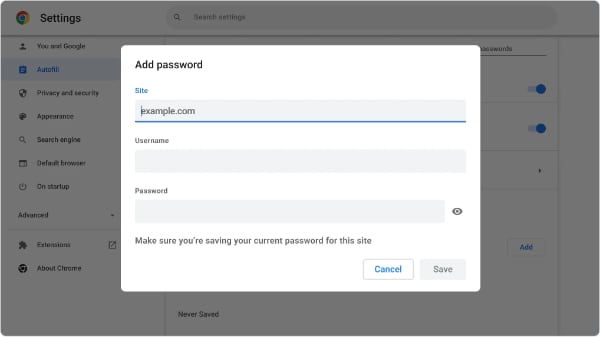 1. Klik menu Chrome > Pengaturan > Isi Otomatis > Pengelola Kata Sandi.
2. Di samping Kata Sandi Tersimpan, klik Tambahkan (Add).
3. Tambahkan situs, nama pengguna, dan kata sandi, lalu klik Simpan (Save). - Berbelanja Hemat Waktu dan Uang dengan Fitur Google Chrome Price Tracking!
Lacak harga produk dari beberapa toko online sekaligus dan dapatkan notifikasi kalau harganya turun. Siap-siap belanja!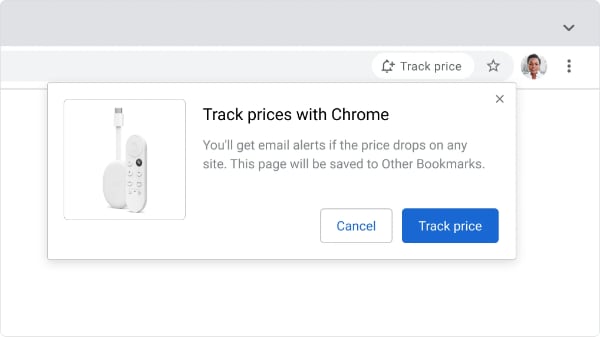 1. Buka toko online dan temukan produk yang ingin kamu lacak.
2. Klik Lacak harga di bilah alamat.
3. Klik Lacak harga untuk mulai melacak barang. Email penurunan harga akan masuk ke Akun Google kamu yang digunakan untuk sign-in.
4. Untuk berhenti melacak produk, klik Lacak harga di bilah alamat, lalu klik Batalkan pelacakan.
Fitur ini tersedia jika kamu sign-in. - Bandingkan Hasil Pencarian Tanpa Repot Klik Bolak-balik!
Gunakan side panel di Chrome untuk membandingkan hasil pencarian lebih cepat tanpa perlu klik tombol back!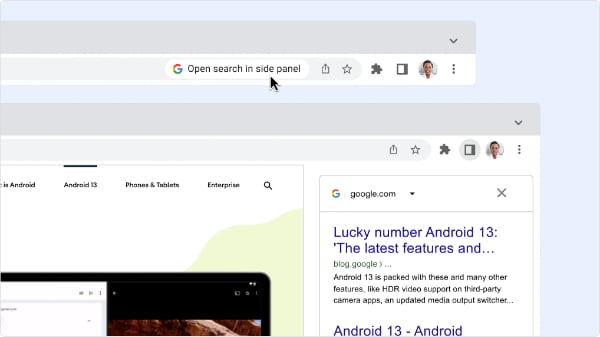 1. Masukkan pencarianmu ke bilah alamat dan klik salah satu hasilnya.
2. Di bilah alamat, klik Buka pencarian di panel samping.
3. Hasil pencarianmu akan terbuka di panel samping. Klik salah satu hasil, dan halaman akan terbuka di tab saat ini sehingga kamu bisa dengan mudah membandingkan halaman dan hasil pencarian. - Akses Password dari Mana Saja
Login ke situs dan aplikasi di HP-mu dengan password yang sudah tersimpan di Chrome. Download aja Chrome di iOS atau Android, dan sync deh!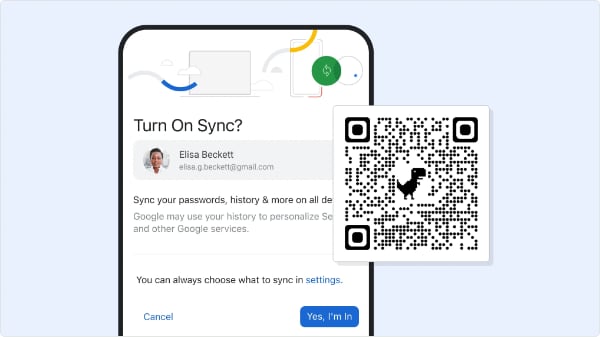 1. Gunakan kamera ponselmu untuk memindai kode QR ini agar membuka App Store atau Play Store. Kemudian, unduh dan buka Chrome.
2. Ketuk menu Chrome > Pengaturan > Aktifkan sinkronisasi.
3. Pilih Akun Google yang ingin kamu gunakan. Lalu ketuk Ya, saya setuju.
Untuk melihat, menambah, atau mengedit password:
1. Di iPhone, ketuk menu Chrome > Password.
2. Di Android, ketuk menu Chrome > Pengaturan > Password. - Atur Bookmark dan Reading List di Side Panel!
Tambahkan atau atur reading list dan bookmark lebih mudah dengan tampilan side panel di Chrome!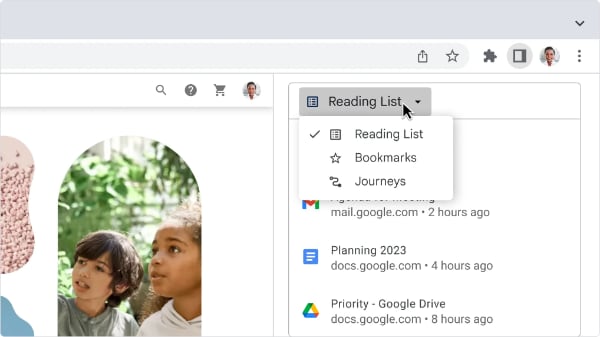 1. Di bagian atas browser, klik Panel samping.
2. Perluas daftar drop-down dan pilih Daftar Bacaan.
3. Untuk menambahkan tab saat ini ke daftar kamu, klik Tambahkan tab saat ini.
4. Untuk memindahkan halaman ke bagian bawah, klik Tandai sebagai sudah dibaca. Untuk menghapusnya sepenuhnya, klik Hapus.
5. Perluas daftar drop-down untuk melihat panel lainnya, seperti Bookmark dan Journeys. - Terjemahkan Hanya yang Perlu!
Cuma perlu menerjemahkan satu kata atau frasa? Chrome bisa terjemahkan lebih dari 100 bahasa untuk kata atau kalimat yang kamu gak tahu.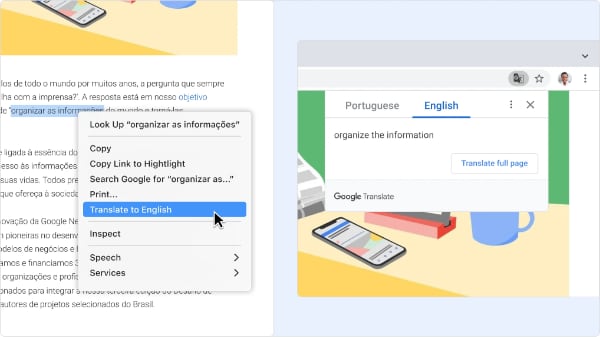 1. Pilih/worot dan klik kanan pada teks yang dipilih.
2. Klik Terjemahkan. Di kanan atas, Chrome akan menerjemahkan teks ke bahasa default kamu.
3. Untuk menerjemahkan ke bahasa lain, klik Lainnya > Pilih bahasa lain. Lalu, pilih opsi baru. - Chrome Bisa Bebasin Memori Buat Browsing Lebih Lancar!
Memory Saver otomatis bebaskan memori dari tab yang jarang kamu pakai biar tab aktif dan aplikasi lain jalan lebih cepat!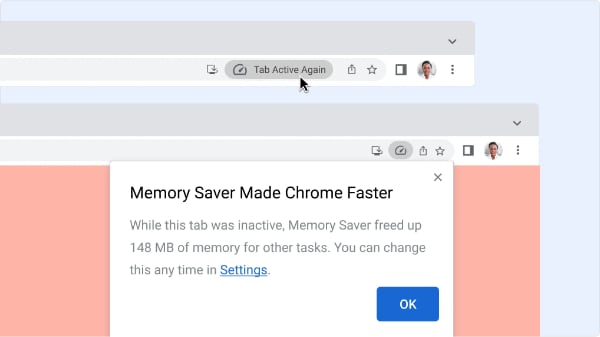 1. Jika kamu ingin mengelola Memory Saver, buka Pengaturan dan klik Kinerja.
2. Buka tab-tab kamu dan jelajahi seperti biasa.
3. Biarkan Memory Saver melakukan sisanya. - Hemat Baterai dengan Energy Saver
Baterai tipis dan gak ada colokan? Nyalakan fitur Google Chrome Energy Saver biar baterai laptop tahan lebih lama saat lagi mobile.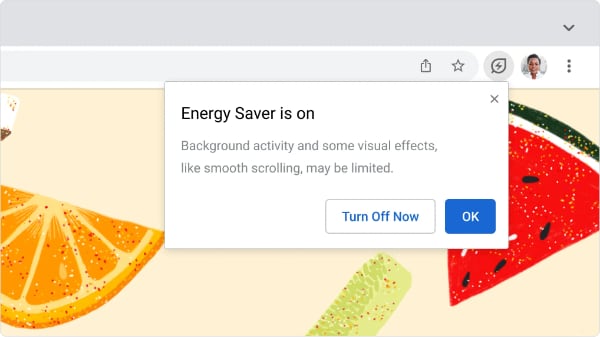 1. Saat laptop kamu tidak terhubung ke daya, jelajahi seperti biasa.
2. Ketika baterai tersisa 20%, Energy Saver otomatis menyala untuk memberikan waktu ekstra.
3. Jika kamu ingin mengelola Energy Saver, buka Pengaturan dan klik Kinerja. - Sesuaikan Tampilan Chrome Sesuka Hati!
Kasih tampilan baru buat Chrome dengan tema, kombinasi warna, dan pintasan yang sesuai selera. Personalisasi yang asyik!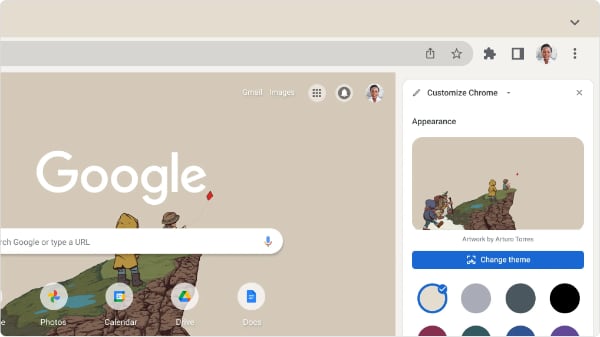 1. Di bagian atas browser, klik ikon Tab Baru.
2. Di bagian bawah halaman baru, klik Sesuaikan Chrome.
3. Jelajahi opsi di bawah Tampilan, Jalan Pintas, dan Kartu.
4. Pilih opsi dan lihat perubahan diterapkan secara instan.
Catatan: Kamu mungkin tidak melihat halaman Tab Baru Chrome jika kamu telah mengatur halaman tab baru yang berbeda. - Akses Password dengan Praktis!
Semua password tersimpan dan bisa diakses kapanpun kamu perlu login. Kelola dengan shortcut di desktop biar makin praktis!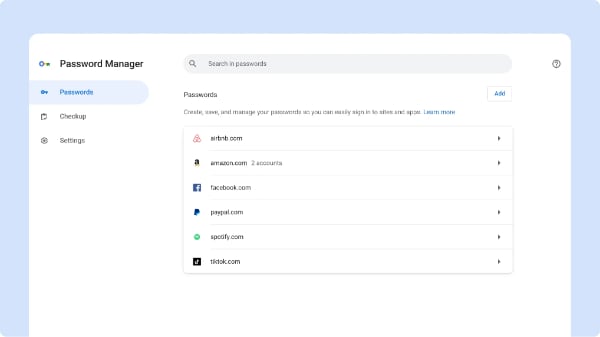 1. Buka Google Password Manager.
2. Klik Pengaturan > Tambahkan pintasan (Add shortcut).
3. Tip: Pindahkan pintasan/shortcut kamu ke layar utama (home screen) atau app launcher. - Pakai Password yang Tersimpan di Semua Aplikasi HP
Dengan menyimpan password di akun Google, kamu bisa pakai di semua situs dan aplikasi di perangkat apa pun yang terhubung.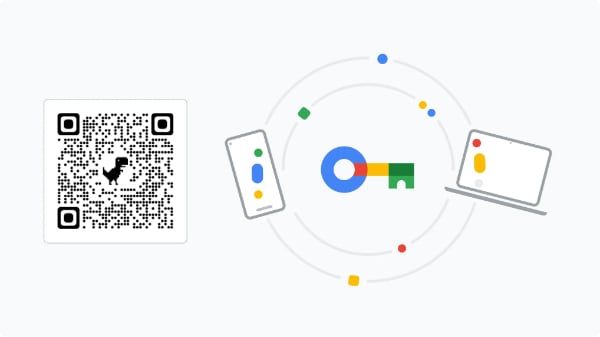 1. Untuk mendapatkan Chrome di ponselmu, gunakan kamera ponsel untuk memindai kode QR ini. Instal dari App Store atau Play Store.
2. Buka aplikasi Pengaturan di ponselmu dan masuk ke pengaturan Password.
3. Tergantung pada ponselmu, ketuk Opsi Password atau Isi Otomatis. Pilih Google atau Chrome. - Cek Keamanan Password-mu!
Fitur Google Chrome Password Manager bisa cek apakah password-mu aman atau kena bocor di internet.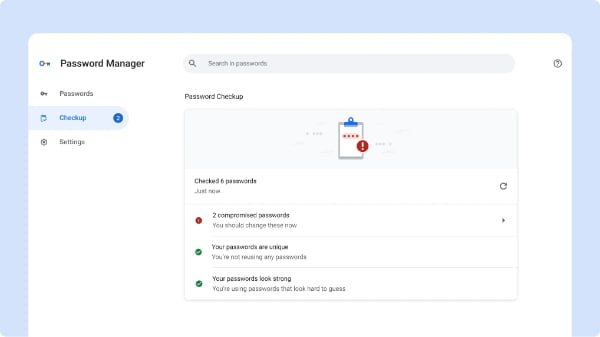 1. Buka Google Password Manager.
2. Klik Pemeriksaan. Kamu akan melihat ringkasan password yang terancam, digunakan ulang, atau lemah.
3. Klik sebuah kategori untuk melihat detail dan mengambil tindakan. - Tampilan Baru Chrome, Lebih Gaya!
Chrome sekarang punya tampilan baru dengan pilihan warna dan tema lebih ekspresif. Kamu juga bisa pilih mode terang atau gelap!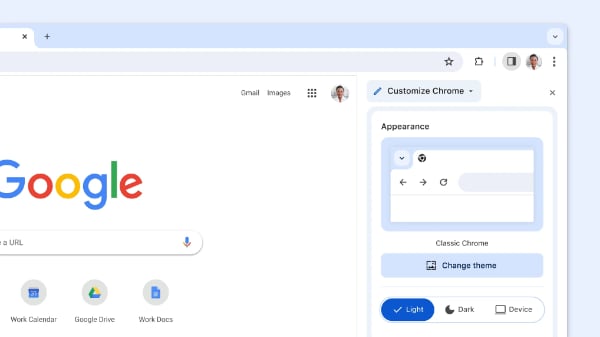 1. Buka Tab Baru.
2. Di bagian bawah halaman, klik Sesuaikan Chrome.
3. Jelajahi opsi baru di bawah Tampilan. - Bookmark Lebih Canggih dengan Pencarian dan Thumbnail!
Cari, urutkan, dan edit bookmark lebih cepat dengan alat baru. Ditambah, sekarang ada thumbnail biar bookmark lebih gampang dikenali.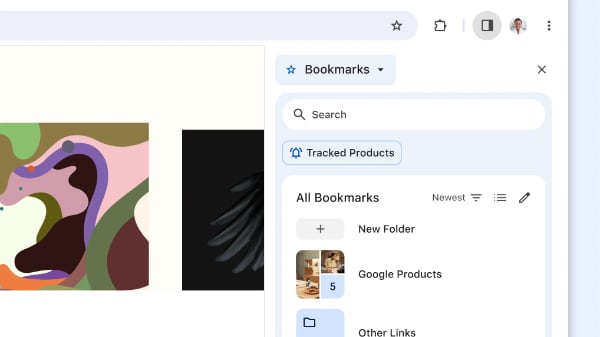 1. Buka Panel samping.
2. Pilih Bookmark dari menu panel samping.
3. Pilih alat baru untuk dicoba. - Menu Baru, Fitur Makin Gampang Dicari!
Menu baru di Chrome punya desain yang simpel dan cerdas. Temukan fitur Google Chrome favoritmu dengan lebih cepat dan coba juga fitur-fitur baru!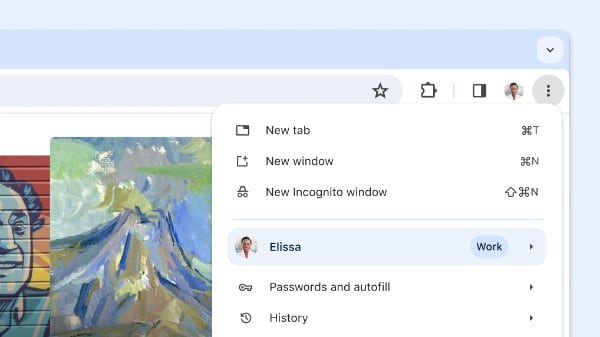 1. Buka menu Chrome.
2. Jelajahi tata letak dan fitur baru. - Simpan dan Pantau Harga Barang di Shopping List
Track harga produk yang kamu incar di folder Shopping List baru, biar kamu bisa beli saat harga pas!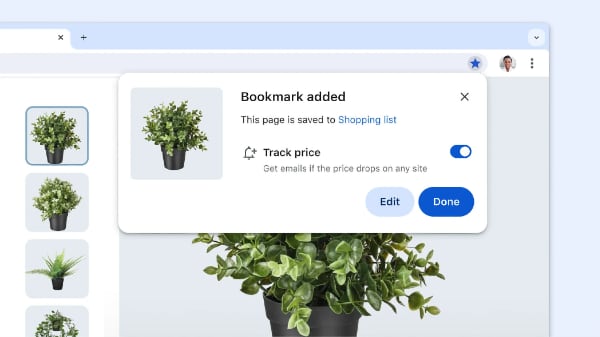 1. Kunjungi halaman produk di situs belanja.
2. Di bilah alamat, klik Bookmark untuk menyimpannya di folder Daftar Belanja.
3. Tentukan apakah kamu ingin menerima email untuk penurunan harga.
4. Di panel samping, pilih folder Daftar Belanja untuk melihat barang yang telah kamu simpan dan lacak.
Tip: Gunakan Chrome di perangkat Android atau iOS untuk menyimpan barang dan menerima notifikasi tentang penurunan harga saat bepergian. Pelajari cara melacak penurunan harga di Chrome. - Cari Kode Diskon Otomatis!
Chrome bisa otomatis nyari kode diskon buat barang yang kamu mau, biar belanja lebih hemat!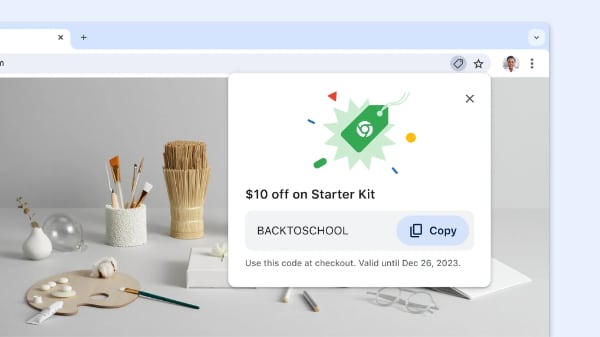 1. Kunjungi halaman produk di situs belanja.
2. Di bilah alamat, klik Tag Diskon.
3. Saat kamu berbelanja, diskon akan ditampilkan jika tersedia. - Belanja Jadi Lebih Terinformasi dengan Shopping Insights!
Pikir-pikir mau beli sekarang atau nanti? Fitur Google Chrome ini bisa kasih tahu insight belanja biar kamu gak ketinggalan diskon terbaik!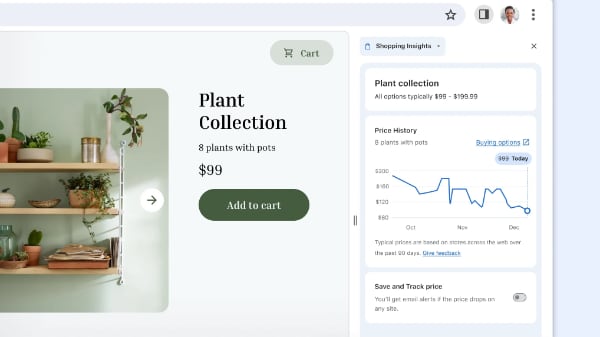 1. Kunjungi halaman produk di situs belanja.
2. Di bilah alamat, klik Wawasan Belanja jika tersedia.
3. Di panel samping, kamu akan melihat rentang harga produk dan riwayat harga selama 90 hari terakhir.
4. Kamu bisa mengaktifkan Simpan dan Lacak harga untuk mendapatkan email saat harga turun. - Simpan Tab Groups-mu untuk Nanti
Fitur Google Chrome Tab Groups bisa kamu simpan dan buka di perangkat desktop kapanpun kamu butuh. Bikin tab jadi lebih rapi!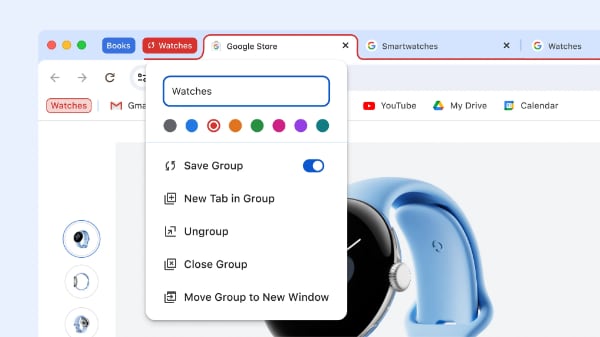 1. Klik kanan pada Tab dan pilih Tambahkan tab ke grup.
2. Aktifkan Simpan grup, dan grupmu akan muncul di bilah bookmark.
3. Untuk menghapus grup dari bilah tab tetapi menyimpannya untuk nanti, klik kanan pada header grup dan pilih Sembunyikan.
4. Di perangkat desktop yang berbeda, masuk dan lihat grupmu di bilah bookmark.
Tip: Di bilah tab, klik header grup untuk menyembunyikan grup. - Jaga Keamanan Anak di Internet dengan fitur Google Chrome Family Link
Orang tua bisa atur batasan situs yang diakses anak lewat Family Link di Chrome, biar aman berselancar di dunia maya.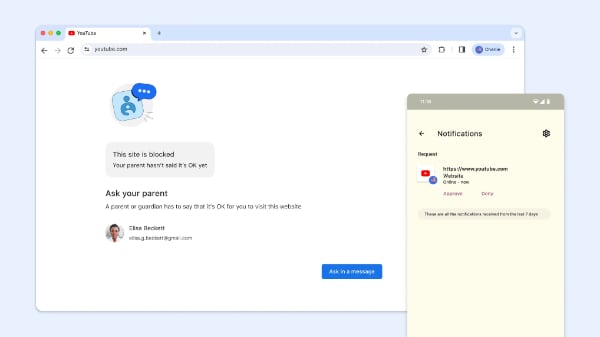 1. Anakmu memerlukan Akun Google yang bisa diawasi.
2. Kunjungi Family Link untuk mengelola situs yang dapat mereka kunjungi di Chrome.
3. Bantu mereka masuk ke profil Chrome mereka sendiri, sehingga pilihan Family Link untuk Chrome akan berlaku.
4. ika anakmu ingin mengunjungi situs yang diblokir, mereka dapat meminta izin darimu. - Tulis Lebih Percaya Diri dengan Bantuan AI
Masukkan beberapa kata atau draft awal, fitur Google Chrome ini bakal kasih saran tulisan dengan bantuan AI. Bikin nulis lebih lancar!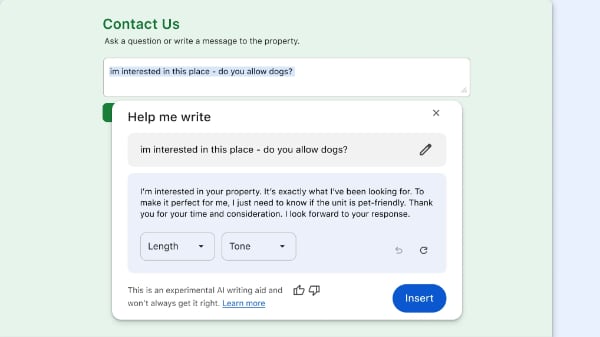 1. Di pengaturan, aktifkan Bantu saya menulis.
2. Kunjungi situs tempat kamu ingin menulis.
3. Klik kanan pada kotak teks terbuka dan pilih Bantu saya menulis, lalu masukkan beberapa kata atau draf awal ke dalam kotak prompt.
4. Klik Buat untuk mendapatkan saran tulisan. Jika diperlukan, kamu dapat mengubah panjang atau nada saran tersebut.
5. Jika kamu puas dengan saran tersebut, klik Masukkan untuk menempelkannya ke dalam kotak teks yang terbuka. - Buat Tema Chrome Unik dengan Bantuan AI
Gabungkan kreativitasmu dengan bantuan AI buat tema Chrome yang unik dan personal, sesuai gaya dan suasana hati!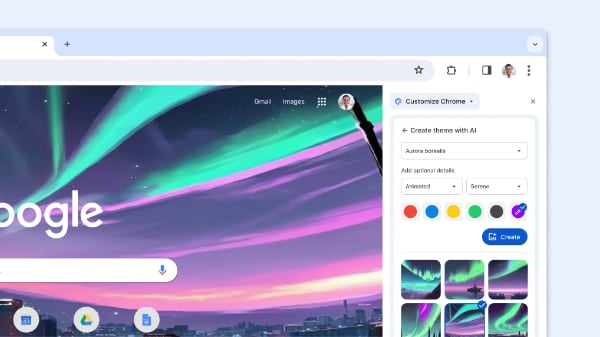 1. Di pengaturan, aktifkan Buat tema dengan AI.
2. Buka Tab Baru, dan di bagian bawah halaman, klik Sesuaikan Chrome.
3. Di bawah Tampilan, klik Ubah tema.
4. Di bawah Tema, klik Buat dengan AI.
5. Pilih dari subjek, gaya, suasana hati, dan warna, lalu klik Buat. - Tab Groups Pintar untuk Organisasi yang Lebih Baik
Fitur Google Chrome ini bisa bantu kamu buat saran grup tab otomatis biar lebih rapi dan efisien saat browsing.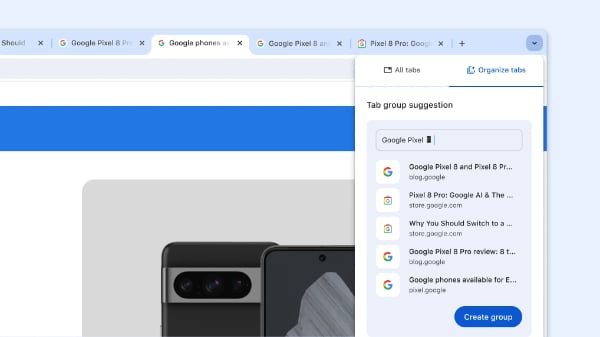 1. Di pengaturan, aktifkan Pengatur tab.
2. Di kanan atas browser, klik Pencarian Tab.
3. Di bawah bagian Organisir tab, klik Periksa Sekarang untuk mendapatkan saran grup tab.
4. Kamu bisa mengedit nama grup atau menghapus tab.
5. Jika kamu sudah puas dengan grup tersebut, klik Buat Grup. - Dapatkan Saran Pencarian Terkait
Chrome kasih saran pencarian berdasarkan apa yang mirip dengan yang dicari orang lain. Lebih relevan, lebih cepat!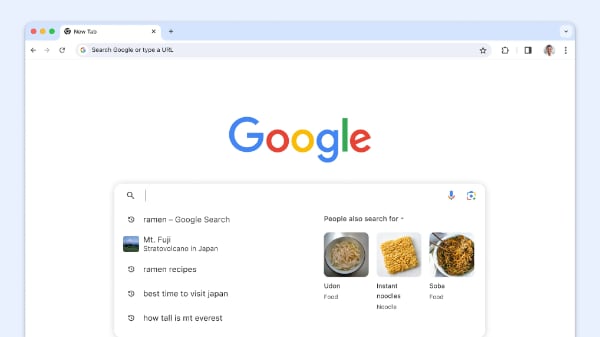 1. Buka Tab Baru.
2. Klik kotak pencarian untuk melihat saran terkait dengan pencarian sebelumnya.
3. Klik pada topik untuk melihat hasil pencarian. - Cek Privasi dan Keamanan dengan Safety Check
Chrome bisa kasih tahu mau kalau ada rekomendasi keamanan buatmu. Kamu juga bisa kapan aja cek info privasi dan keamanan lewat fitur Google Chrome Safety Check!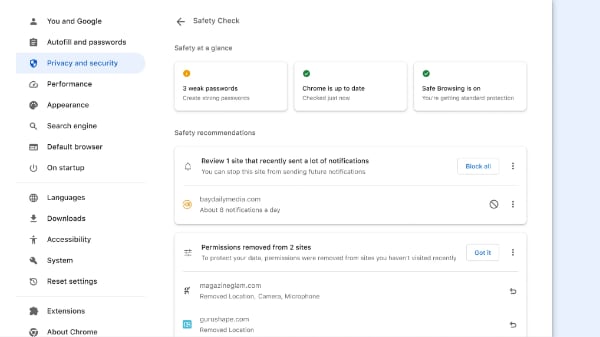 1. Di kanan atas, buka Menu Chrome dan pilih Setelan.
2. Klik Privasi dan Keamanan.
3. Pilih Pergi ke Pemeriksaan Keamanan. - Cari Apapun yang Ada di Layar dengan Google Lens
Gunakan Google Lens untuk cari info dari apa saja yang muncul di layar. Dari video, gambar, sampai presentasi, Lens bakal kasih jawabannya!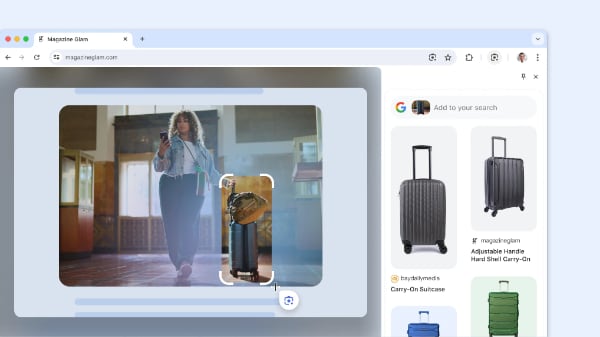 1. Buka Menu Chrome.
2. Pilih Cari dengan Google Lens.
3. Pilih apa pun di halaman dengan mengklik dan menyeret di mana saja di halaman.
4. Perbaiki jawaban dengan mengetik di kotak pencarian di panel samping.
5. Untuk akses lebih cepat, klik Sematkan di panel samping untuk menambahkan ikon ke bilah alat. - Chat dengan Gemini di Address Bar Chrome!
Butuh bantuan kreatif atau saran topik? Chat dengan Gemini langsung dari address bar di Chrome, cepat dan praktis!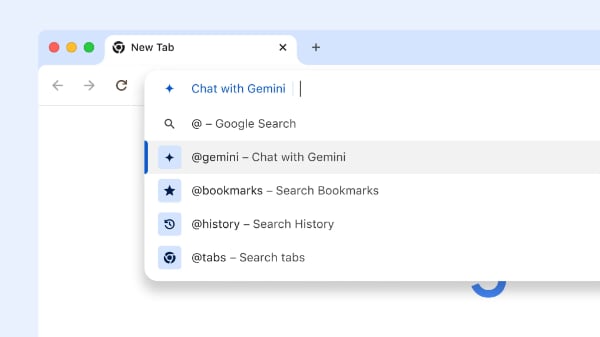 1. Ketik “@” di bilah alamat dan pilih Chat dengan Gemini.
2. Tulis prompt-mu.
3. Dapatkan respons di gemini.google.com. - Checkout Lebih Cepat dan Aman dengan Autofill
Isi detail kartu pembayaranmu lebih cepat dan aman dengan sidik jari, pemindai wajah, atau PIN layar kunci!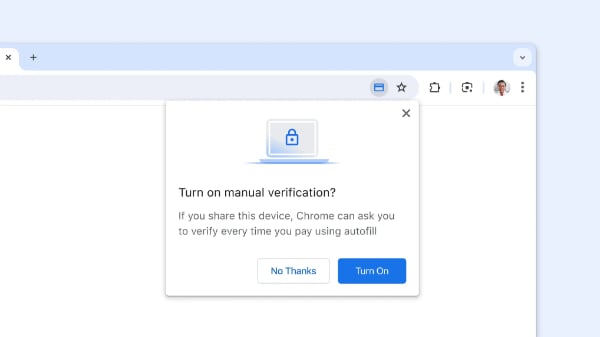 1. Buka Pengaturan > IsiOtomatis dan sandi > Metode pembayaran.
2. Aktifkan “Verifikasi secara manual setiap kali kamu membayar menggunakan isiotomatis”. - Cari Arsip dari Bilah Alamat
Coba pintasan berguna ini yang memudahkanmu menemukan tab, bookmark, dan riwayat.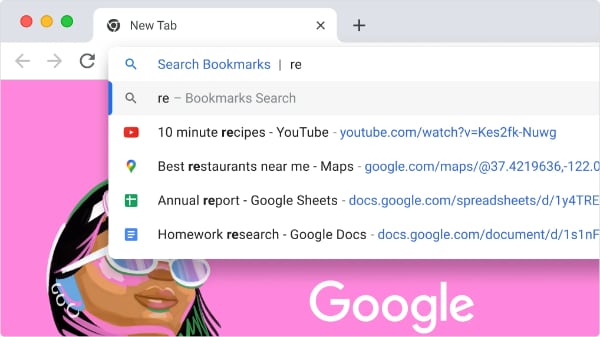 1. Di bilah alamat, ketik pintasan @bookmarks, @history, atau @tabs.
2. Tekan tab atau spasi untuk memilih pintasan tersebut.
3. Masukkan kata atau frasa di bilah alamat.
4. Pilih item dari daftar hasil. - Sederhanakan pengalaman membacamu
Kamu bisa lebih mudah fokus pada teks dengan mengurangi gangguan dari gambar dan video menggunakan fitur Google Chrome Mode Membaca. Kamu juga bisa menyesuaikan font, ukuran teks, warna latar belakang, dan lainnya sesuai kebutuhanmu.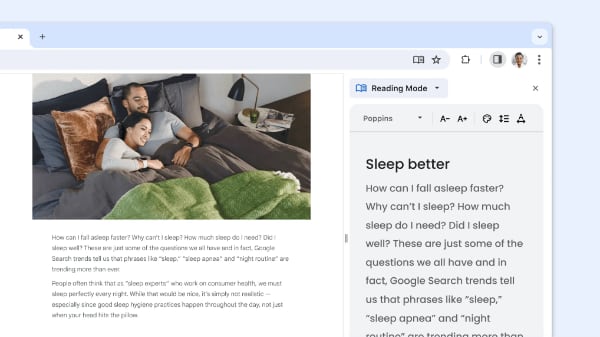 1. Kunjungi situs di mana kamu ingin membaca.
2. Klik kanan pada halaman dan pilih Buka di Mode Membaca. Teks dari situs akan muncul di panel samping.
3. Pilih opsi penyesuaian membaca yang ingin diterapkan pada teks. Jika kamu ingin mengubah ukuran panel samping, klik dan tahan ikon Seret.
Setelah kita bahas 42 fitur Google Chrome tadi, jelas kalau Chrome bukan cuma sekadar browser biasa. Fitur-fitur seperti Tab Groups dan Tab Freeze bisa bantu kamu tetap produktif, apalagi kalau kamu tipe yang suka buka 50 tab sekaligus sambil ngaku-ngaku multitasking. Dengan fitur ini, kamu bisa mengelompokkan tab sesuai proyek, lalu mem-pause yang nggak perlu biar laptop nggak meledak karena kebanyakan tugas. Jadi, alih-alih sibuk tutup tab satu per satu, kamu bisa fokus ngerjain kerjaan tanpa gangguan.
Soal keamanan, Chrome juga nggak main-main. Fitur Google Chrome Password Manager misalnya, bisa nyimpen semua password kamu dengan aman dan auto-generate password super kuat biar kamu nggak terus-terusan pakai “123456” atau “password”. Ditambah lagi, dengan Enhanced Safe Browsing, Chrome bakal kasih peringatan kalau ada situs mencurigakan atau download file yang berbahaya. Jadi, kamu bisa browsing dengan tenang tanpa khawatir data kamu dicuri hacker iseng yang lagi cari mangsa.
Menurut laporan dari ZDNet dan TechRadar, Chrome secara konsisten mendapat pujian sebagai salah satu browser paling aman di pasaran, terutama karena sistem perlindungan sandboxing-nya yang efektif mencegah malware menyebar ke perangkat. Dengan fitur Google Chrome ini, nggak heran kalau Chrome jadi pilihan utama banyak pengguna yang ingin berselancar di internet tanpa khawatir soal keamanan.
Bagaimana, apakah Browser Google Chrome ini adalah browser favorit kamu yang selalu kamu gunakan sehari-hari? Atau kamu lebih memilih menggunakan browser lain? Boleh dong share di kolom komentar browser apa dan apa alasanya kamu memilih browser tersebut. Semoga bermanfaat.